

Tin tức
Hướng dẫn cài đặt eSIM trên iPhone nhanh gọn, dễ thực hiện
Việc sử dụng eSIM trên iPhone đang dần trở nên phổ biến tại Việt Nam nhờ sự tiện lợi và nhiều tính năng vượt trội mà công nghệ này mang lại. Không còn cần đến SIM vật lý truyền thống, người dùng giờ đây có thể cài đặt eSIM trực tiếp trên thiết bị và sử dụng nhiều nhà mạng một cách linh hoạt hơn. Đặc biệt, với khả năng hỗ trợ 2 SIM trên một thiết bị iPhone, việc quản lý liên lạc công việc và cá nhân trở nên đơn giản và hiệu quả hơn rất nhiều. Trong bài viết này, chúng ta sẽ cùng tìm hiểu chi tiết cách cài đặt eSIM trên iPhone, cũng như cách chuyển đổi eSIM theo từng nhà mạng phổ biến tại Việt Nam.
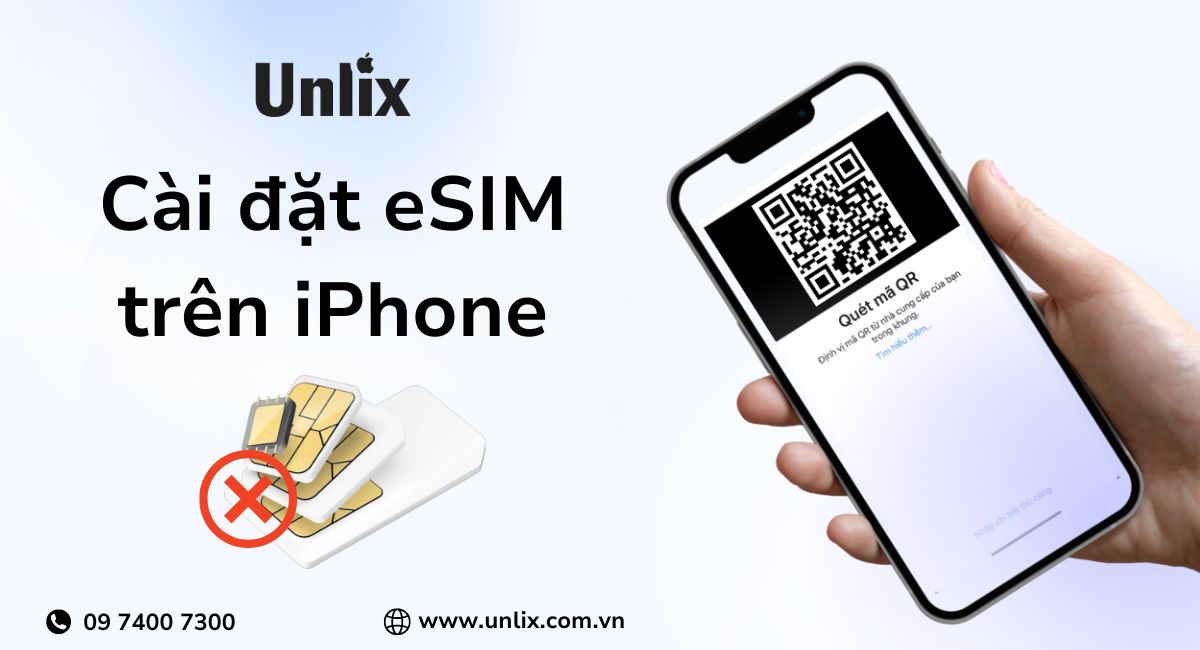
Có nên sử dụng eSIM trên iPhone?
eSIM, viết tắt của Embedded SIM, là loại SIM điện tử được tích hợp sẵn vào phần cứng của thiết bị. Khác với SIM vật lý truyền thống, người dùng không cần phải tháo lắp mà chỉ cần quét mã QR hoặc nhập mã kích hoạt để sử dụng. Đây là một bước tiến lớn trong ngành viễn thông, mang lại nhiều tiện ích đáng kể.
Việc sử dụng eSIM trên iPhone đem lại những lợi ích nổi bật như:
-
Người dùng có thể kết hợp sử dụng eSIM và SIM vật lý cùng lúc, giúp phân chia dễ dàng giữa số cá nhân và công việc.
-
Việc chuyển đổi nhà mạng hoặc số điện thoại không cần đến thao tác tháo lắp SIM vật lý mà chỉ cần thực hiện trực tiếp trên thiết bị.
-
eSIM gắn liền với thiết bị nên khó bị đánh cắp hoặc sao chép trái phép, đảm bảo tính bảo mật cao hơn.
-
eSIM giúp tiết kiệm không gian bên trong thiết bị, từ đó mở ra nhiều khả năng nâng cấp phần cứng cho các dòng iPhone trong tương lai.
Nếu bạn đang có nhu cầu tìm hiểu cách cài đặt eSIM hoặc dự định mua một chiếc iPhone mới để sử dụng tính năng này, hãy tham khảo bài viết dưới đây để thực hiện dễ dàng hơn.
Những dòng iPhone hỗ trợ eSIM
Không phải tất cả các dòng iPhone đều được Apple trang bị eSIM. Dưới đây là danh sách các thiết bị có hỗ trợ eSIM, giúp bạn kiểm tra xem thiết bị của mình có khả năng sử dụng tính năng này hay không:
-
iPhone XS, iPhone XS Max, iPhone XR: Đây là các dòng iPhone đầu tiên được Apple hỗ trợ eSIM, bắt đầu từ phiên bản iOS 12.1.
-
iPhone 11, iPhone 11 Pro, iPhone 11 Pro Max: Tất cả các dòng máy thuộc thế hệ iPhone 11 đều có khả năng sử dụng eSIM.
-
iPhone 12, iPhone 12 Mini, iPhone 12 Pro, iPhone 12 Pro Max: Bắt đầu từ thế hệ iPhone 12, Apple cho phép cài đặt 2 SIM trên iPhone bao gồm 1 SIM vật lý và 1 eSIM.
-
iPhone 13, iPhone 14, iPhone 15, iPhone 16: Tất cả đều hỗ trợ eSIM với nhiều cải tiến hơn về tính ổn định và thao tác sử dụng.
Các dòng iPhone đang được quan tâm nhiều tại Unlix


Hướng dẫn cài đặt eSIM trên iPhone chi tiết từng bước
Việc cài đặt eSIM trên iPhone không quá phức tạp như nhiều người nghĩ. Dưới đây là các bước hướng dẫn chi tiết giúp bạn thực hiện việc cài eSIM một cách nhanh chóng:
Bước 1: Trước tiên, bạn cần liên hệ với nhà mạng đang sử dụng (như Viettel, MobiFone, VinaPhone,…) để yêu cầu mã QR hoặc mã kích hoạt eSIM.

Bước 2: Mở điện thoại, vào phần Cài đặt > chọn mục Di động.
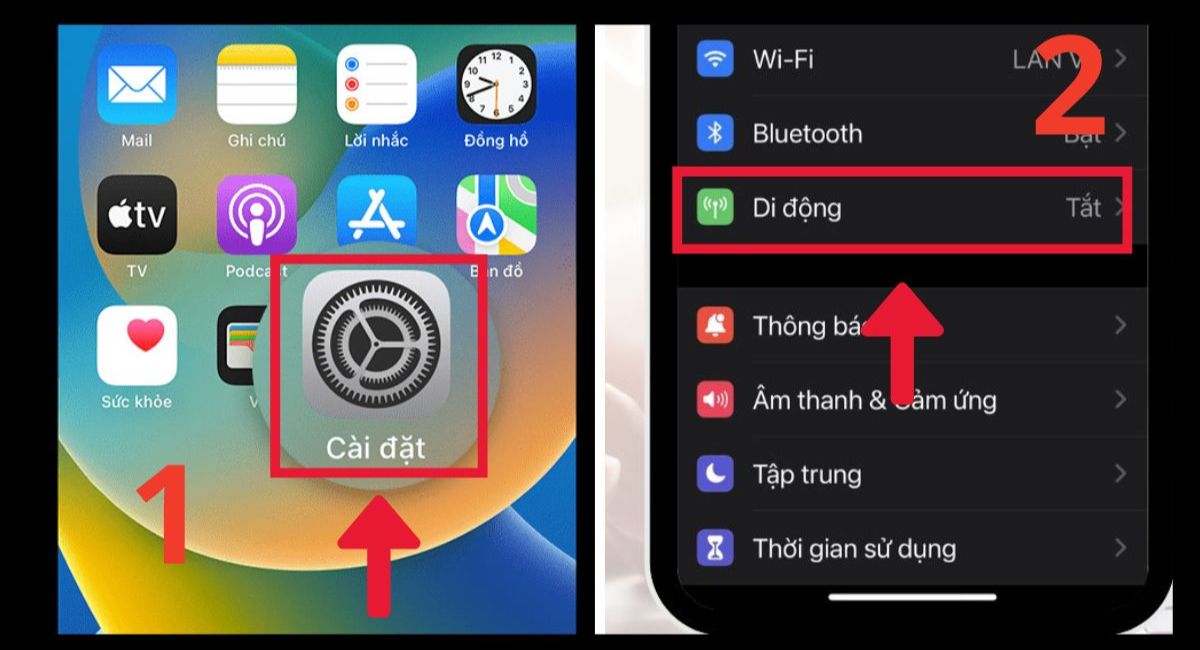
Bước 3: Nhấn vào Thêm gói cước di động (Add Cellular Plan). Khi màn hình hiện ra giao diện quét mã, bạn có thể quét mã QR được cung cấp hoặc nhập mã thủ công.
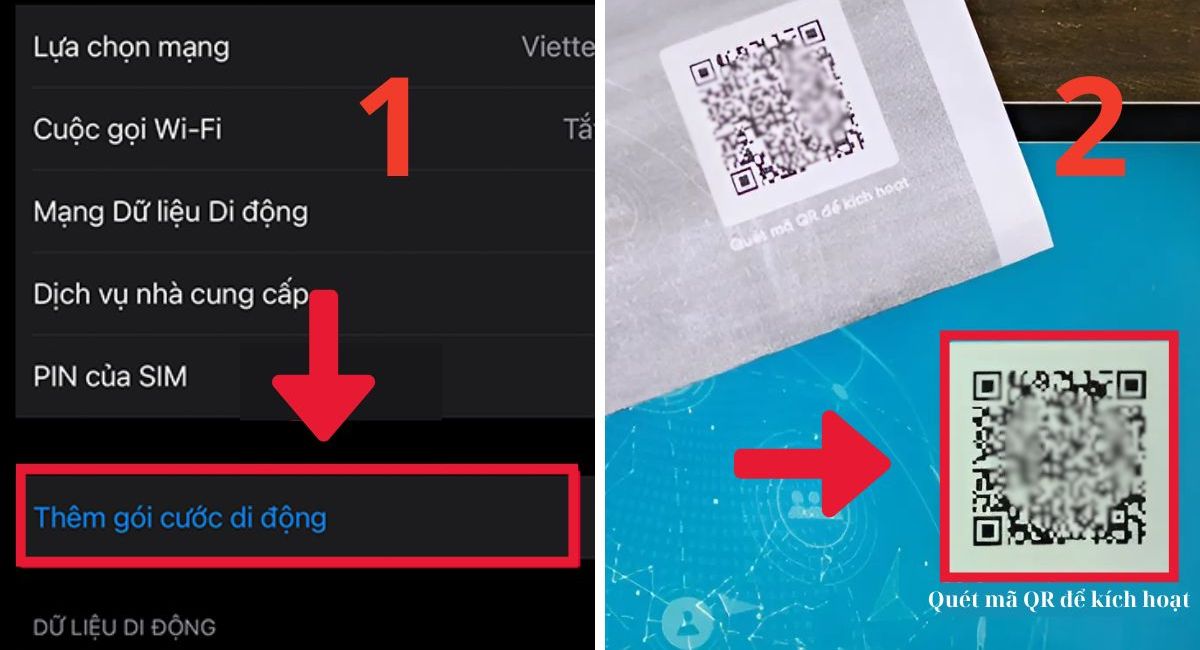
Bước 4: Sau khi hoàn tất việc quét mã, thiết bị sẽ kết nối với nhà mạng để xác nhận thông tin. Bạn chỉ cần đợi quá trình này hoàn tất là có thể sử dụng eSIM ngay.
Cách chuyển đổi eSIM trên iPhone theo từng nhà mạng
Ngoài việc cài mới eSIM, người dùng còn có thể thực hiện chuyển đổi từ SIM vật lý sang eSIM. Việc chuyển đổi này giúp bạn không cần phải mang theo thẻ SIM vật lý, thuận tiện khi thay đổi thiết bị hoặc sử dụng nhiều số điện thoại.
Cách đổi eSIM Viettel trên iPhone
Nếu bạn đang sử dụng nhà mạng Viettel, có thể làm theo các bước sau để chuyển đổi SIM thường sang eSIM:
Bước 1: Mở ứng dụng My Viettel, vào mục Menu và chọn Tiện ích.
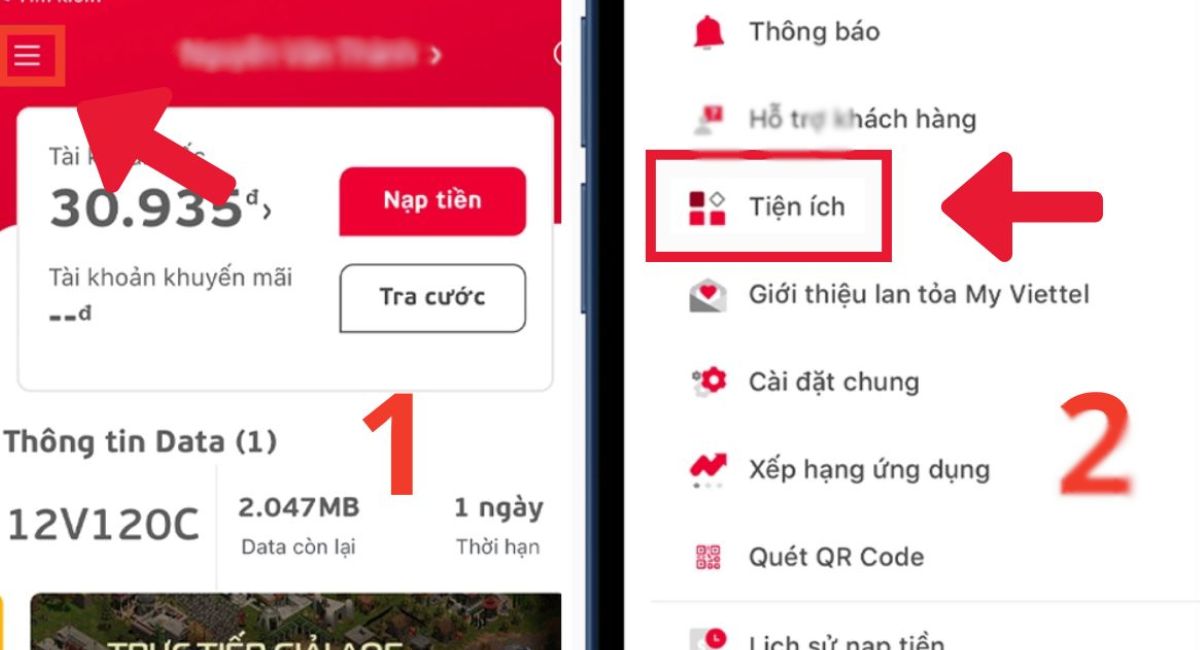
Bước 2: Tiếp tục chọn Chuyển đổi SIM và sau đó là Đổi eSIM.
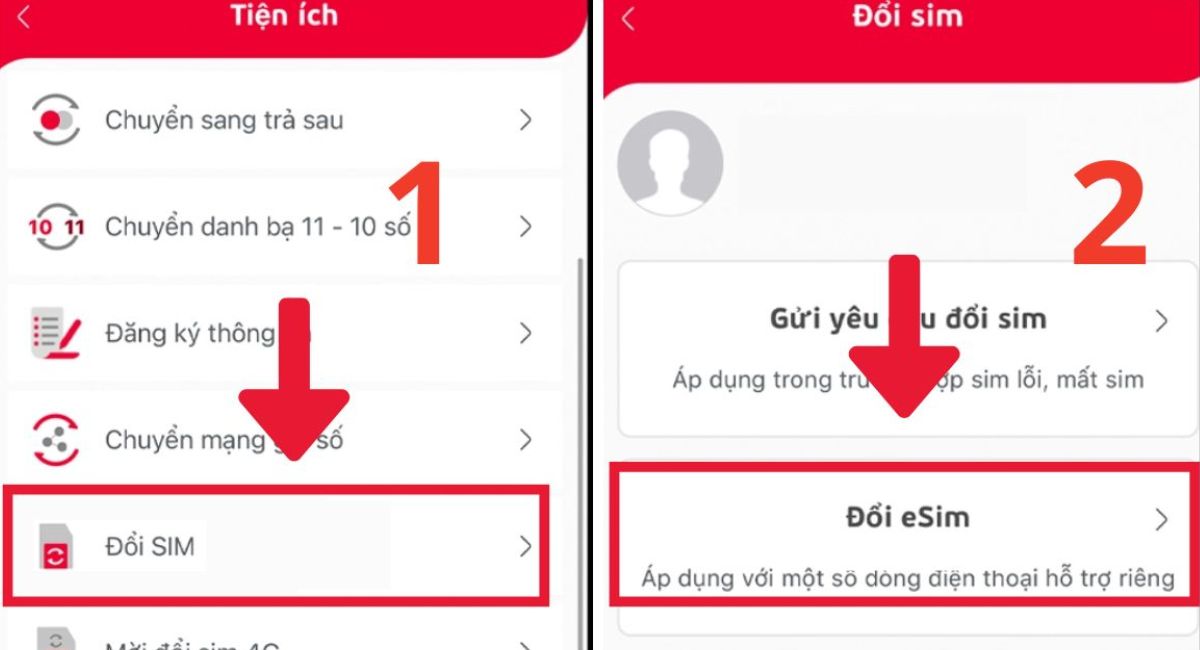
Bước 3: Chọn hình thức ký hợp đồng điện tử (phí chuyển đổi là 25.000 đồng), sau đó điền đầy đủ thông tin theo yêu cầu.
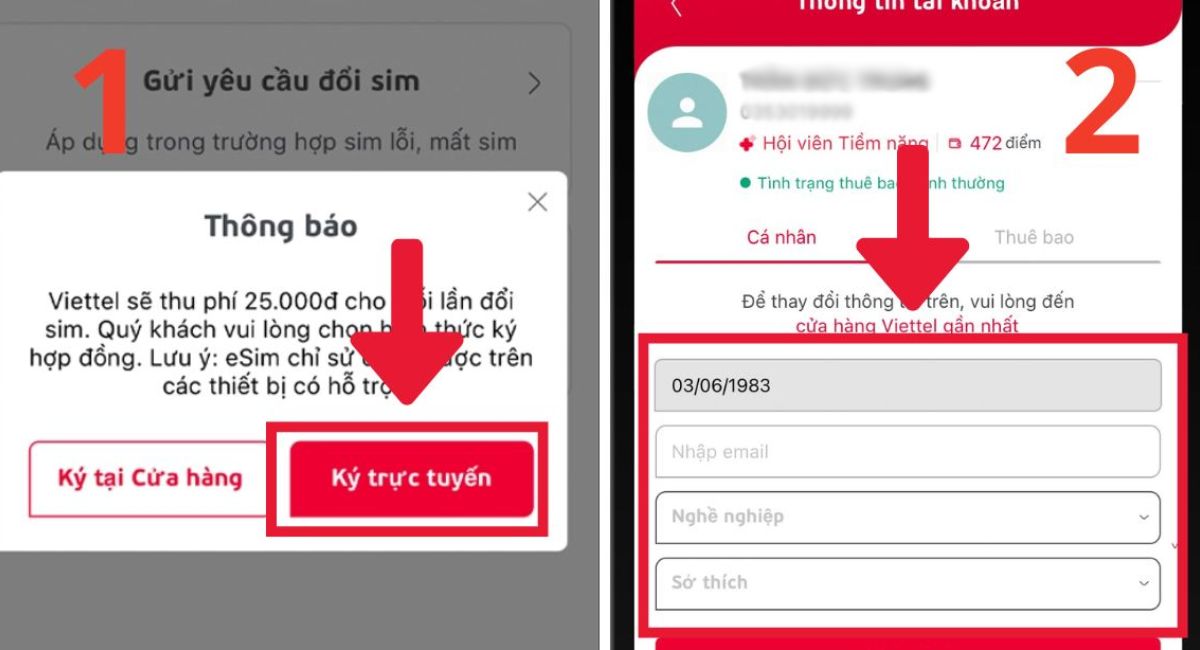
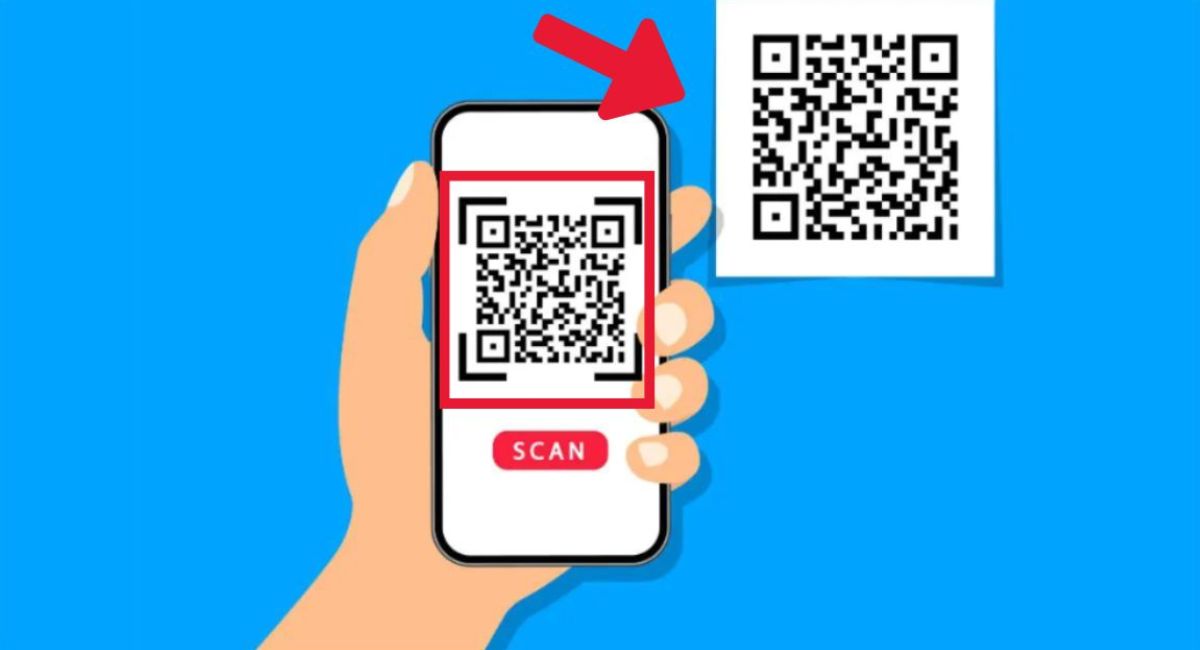
Bước 4: Sau khi hoàn tất đăng ký, hệ thống sẽ cung cấp mã QR để bạn thực hiện quét trên iPhone và hoàn tất việc chuyển đổi.
Cách đổi eSIM MobiFone trên iPhone
Với người dùng mạng MobiFone, việc chuyển sang eSIM cũng có thể được thực hiện qua ứng dụng:
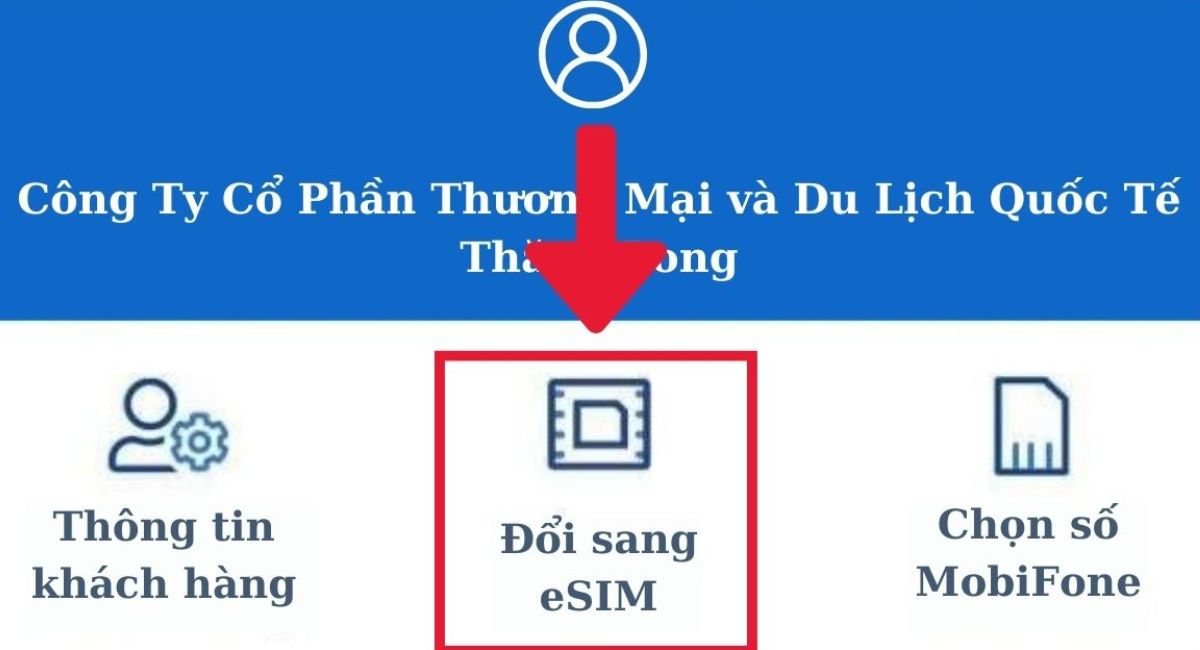
Bước 1: Truy cập ứng dụng My MobiFone, chọn mục Đổi sang eSIM.
Bước 2: Gửi yêu cầu cấp mã OTP từ hệ thống của MobiFone.
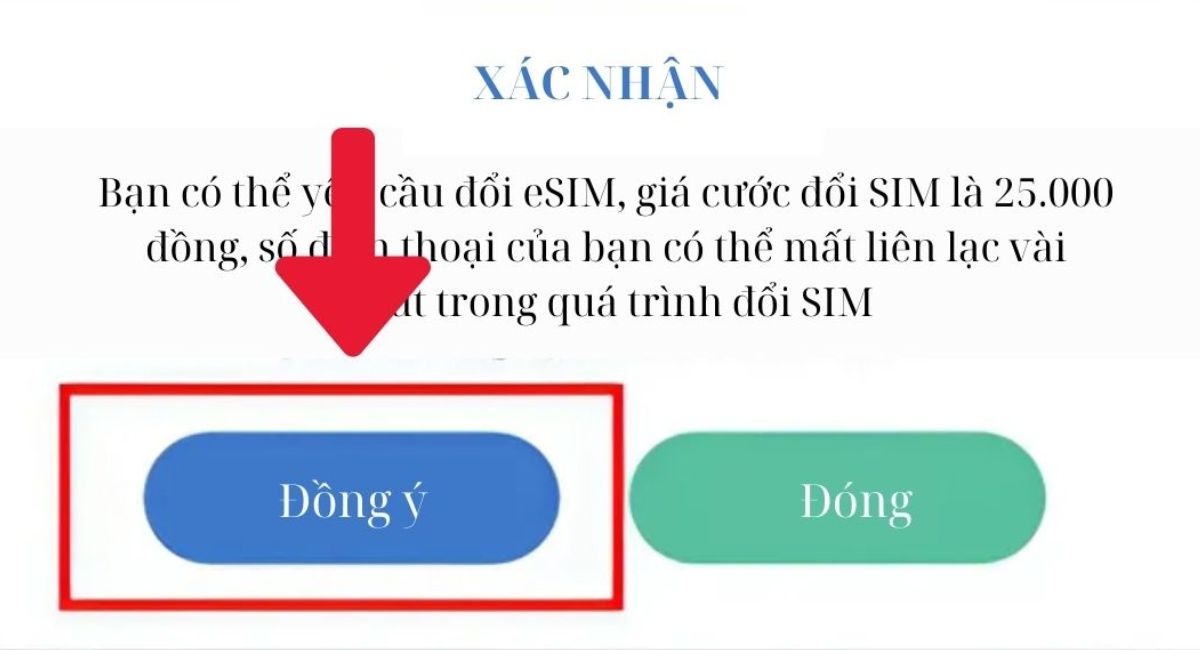
Bước 3: Nhập mã OTP này để xác nhận và kích hoạt eSIM trên iPhone.
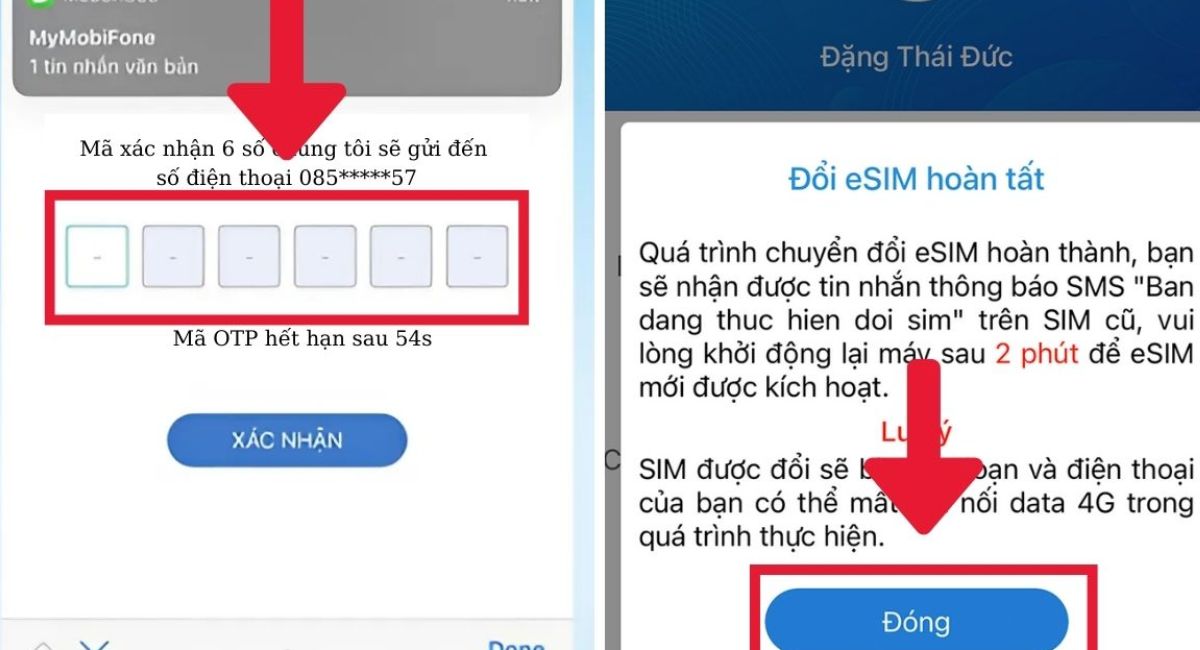
Cách đổi eSIM VinaPhone trên iPhone
Nếu sử dụng VinaPhone, bạn có thể chuyển đổi sang eSIM bằng các bước dưới đây:
Bước 1: Mở ứng dụng My VNPT và chọn mục Mua SIM mới tại Dịch vụ yêu thích.

Bước 2: Nhập thông tin số điện thoại bạn muốn chuyển đổi và nhấn Tìm kiếm.

Bước 3: Lựa chọn số mong muốn, nhấn Chọn rồi Tiếp tục.
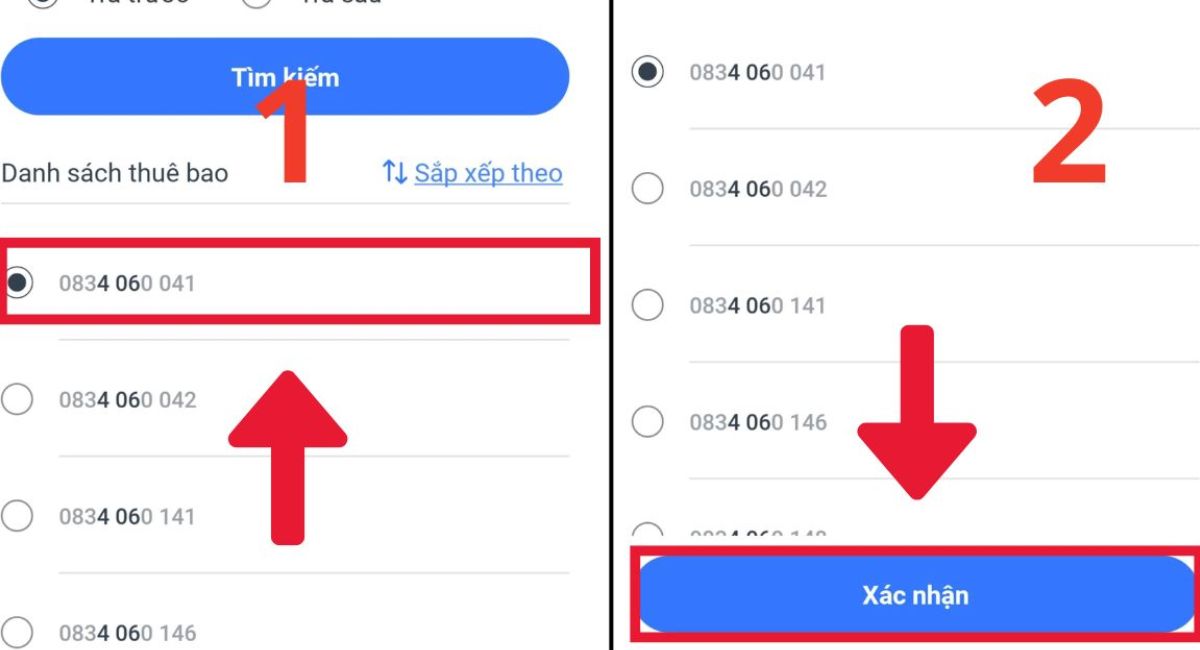
Bước 4: Chọn loại SIM là eSIM và tiếp tục các bước tiếp theo.
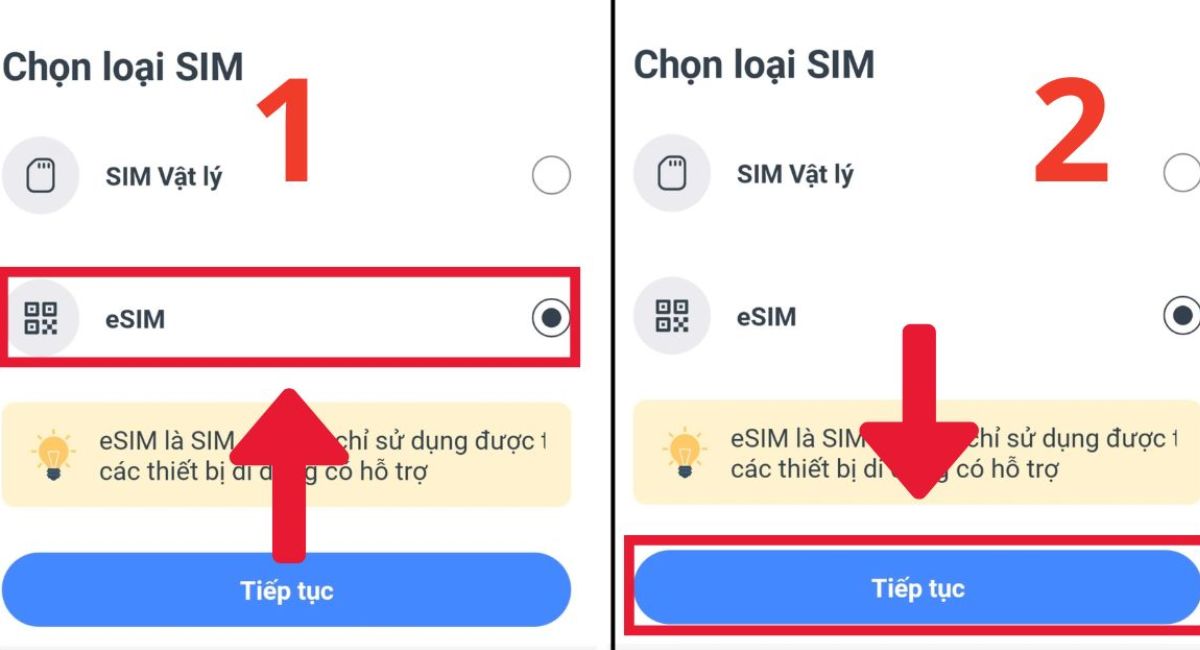
Bước 5: Chọn gói kích hoạt mong muốn và bấm Đăng ký.

Cách sử dụng eSIM trên iPhone cho người mới dùng iPhone
Sau khi cài eSIM thành công, người dùng có thể quản lý dữ liệu, lựa chọn SIM dùng để gọi, nhắn tin hoặc truy cập internet một cách dễ dàng. Dưới đây là một số thao tác cơ bản nên nắm:
Quản lý dữ liệu di động
Để chọn SIM dùng cho dữ liệu di động:
Bước 1: Vào Cài đặt > chọn Di động.
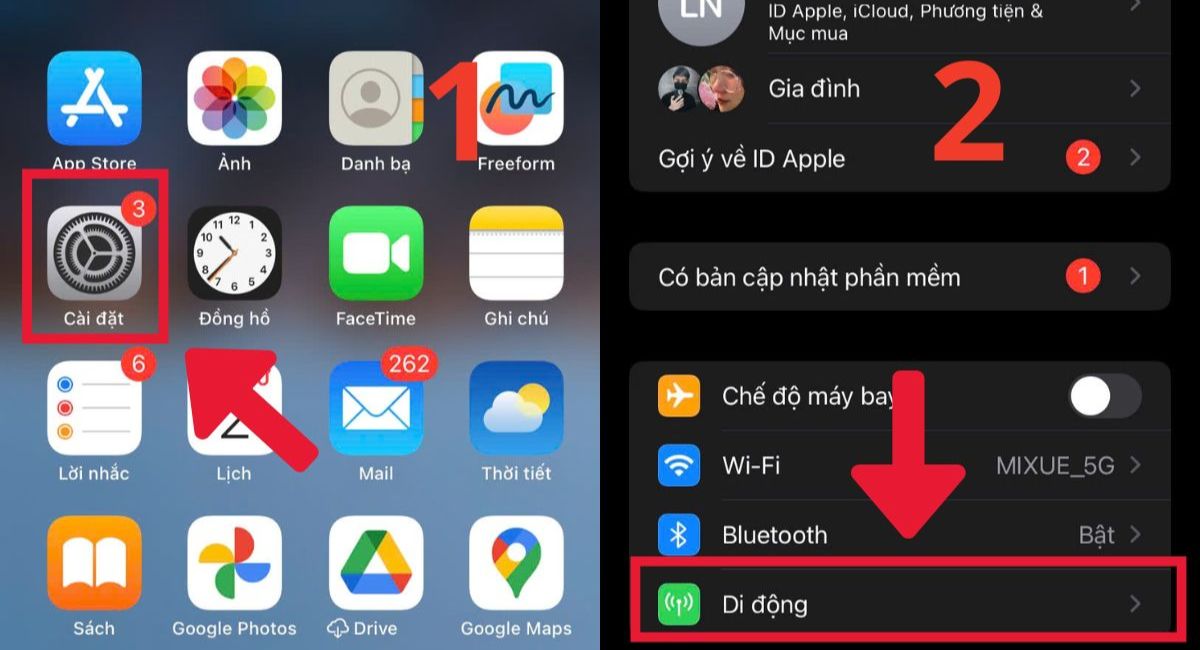
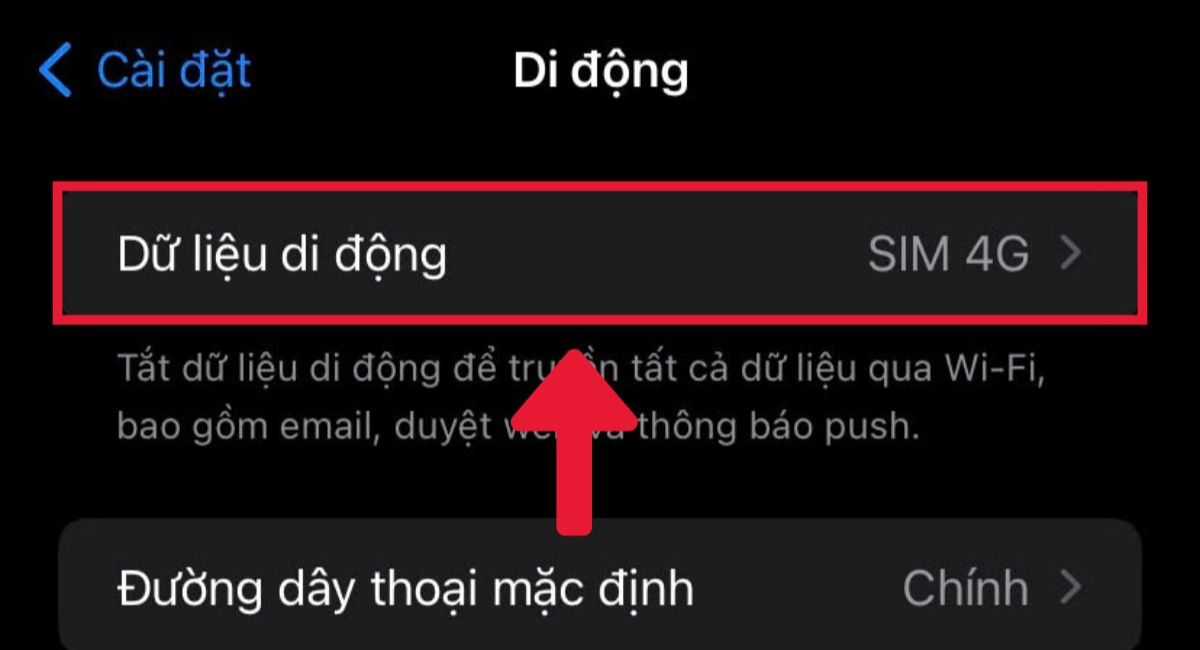
Bước 2: Chọn mục Dữ liệu di động.
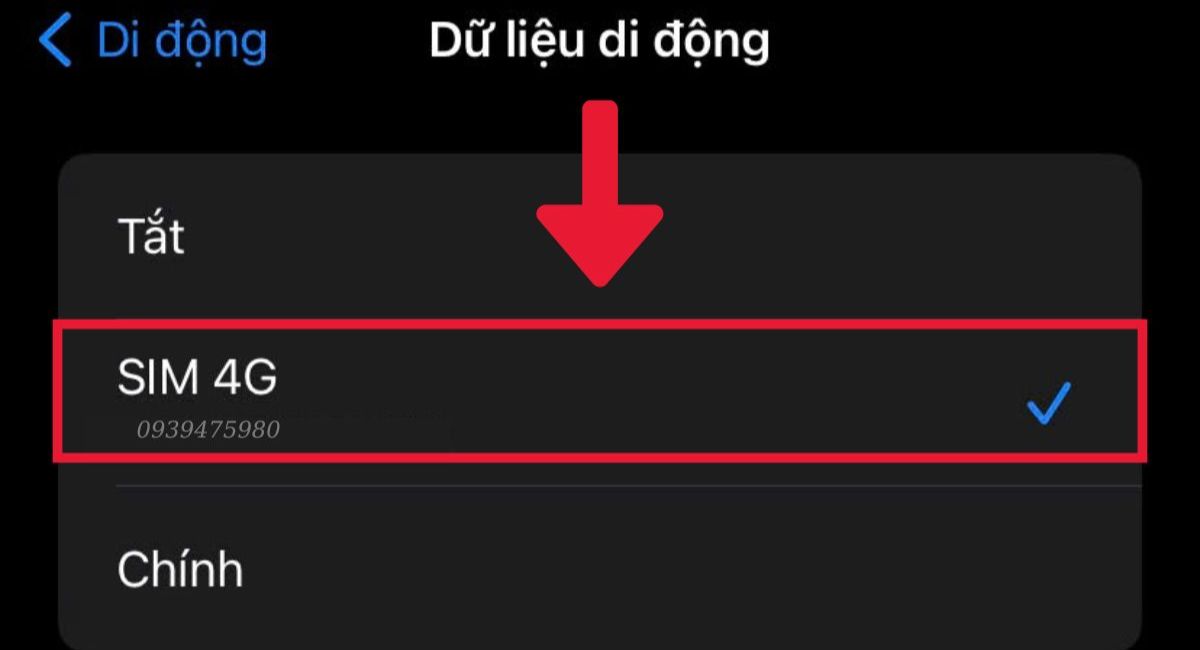
Bước 3: Chọn số điện thoại bạn muốn sử dụng để truy cập mạng di động.
Xóa eSIM khi không sử dụng
Nếu không còn nhu cầu dùng eSIM, bạn có thể xóa khỏi thiết bị bằng cách:
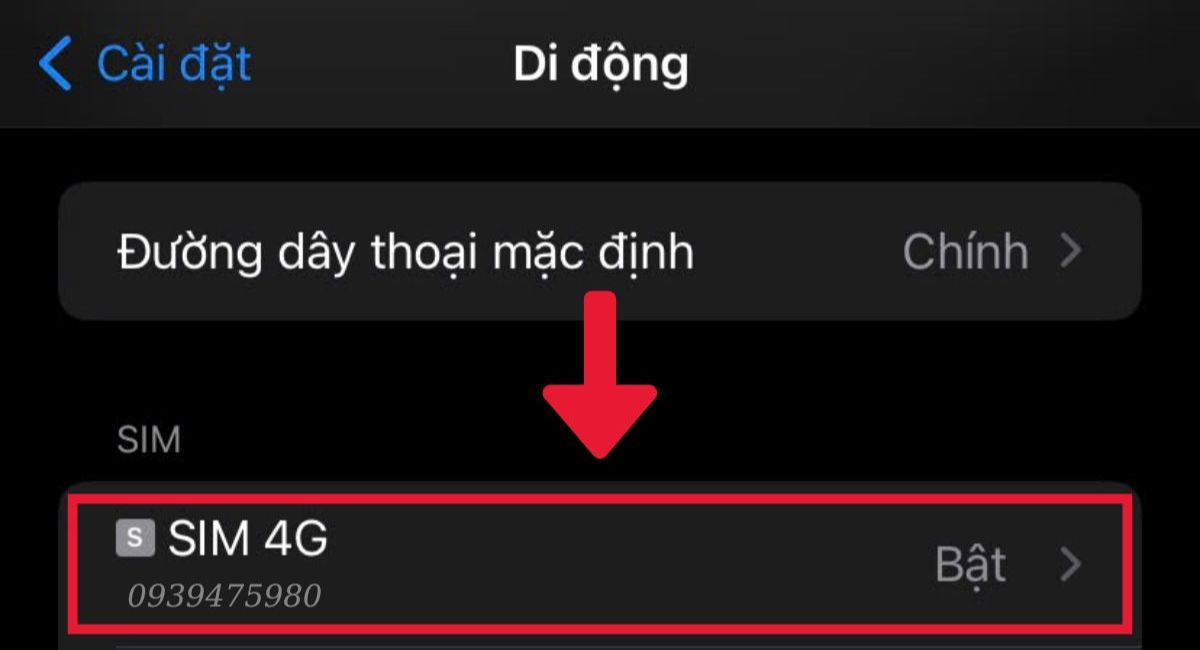
Bước 1: Truy cập Cài đặt > chọn Di động.
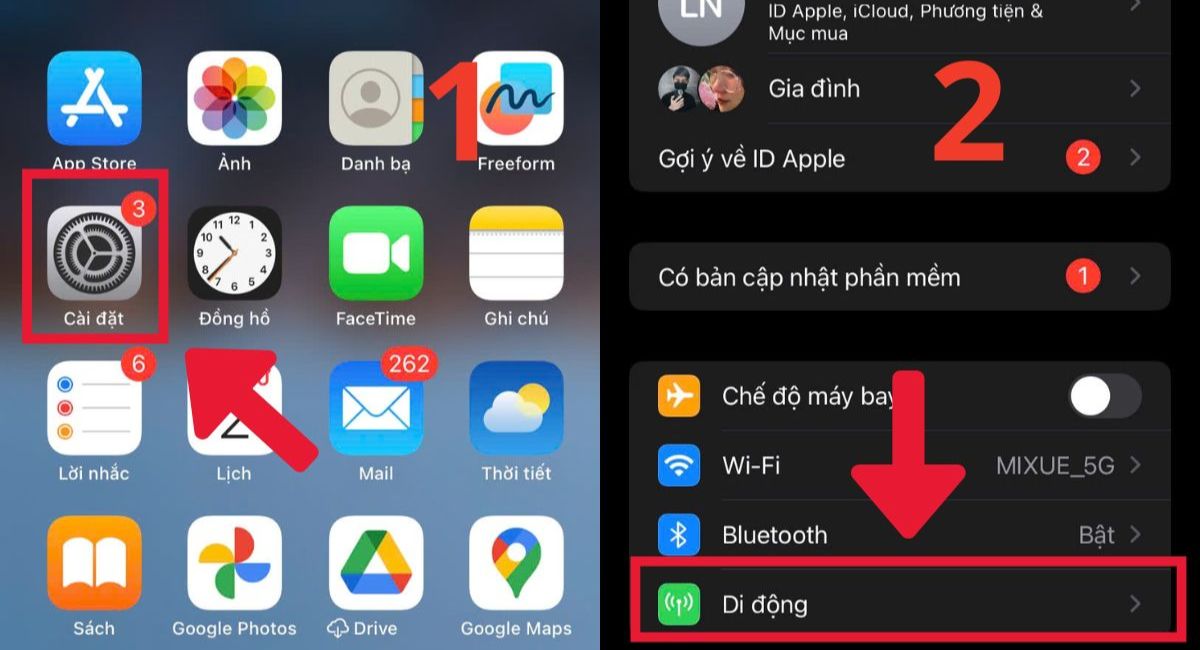
Bước 2: Tìm đến eSIM bạn muốn xóa.
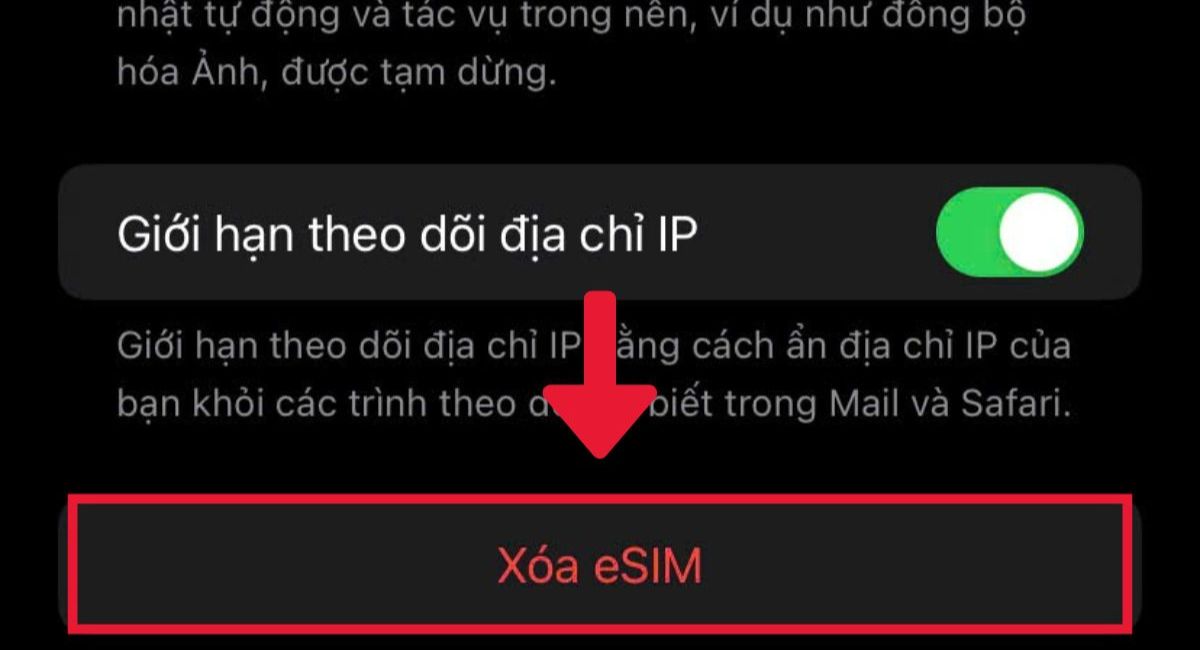
Bước 3: Chọn Xóa gói cước di động.
Cài eSIM đơn giản, tiện lợi cho người dùng iPhone
Cài đặt và sử dụng eSIM trên iPhone là một bước tiến quan trọng trong việc đơn giản hóa quản lý dữ liệu di động, đồng thời giúp người dùng linh hoạt hơn trong việc chuyển đổi giữa các nhà mạng mà không cần phải tháo lắp SIM vật lý. Với những hướng dẫn chi tiết từ khâu cài đặt, chuyển đổi cho đến sử dụng cơ bản như trên, bất kỳ ai cũng có thể tự thực hiện mà không cần hỗ trợ kỹ thuật.
Trong bối cảnh nhiều người sử dụng iPhone hiện nay, việc nắm rõ cách cài đặt eSIM trên iPhone sẽ giúp bạn tiết kiệm thời gian, chi phí và tận dụng tối đa các tiện ích công nghệ mới nhất. Nếu bạn đang cân nhắc mua một chiếc iPhone hỗ trợ eSIM, hãy lựa chọn những dòng máy từ iPhone XS trở lên để đảm bảo tương thích và trải nghiệm tốt nhất.
Vì sao nhiều khách chọn Unlix khi mua iPhone?
Nếu bạn đang tìm nơi mua iPhone hỗ trợ eSIM với giá tốt và dịch vụ uy tín tại TP.HCM, Unlix là địa chỉ không thể bỏ qua. Đây là cửa hàng chuyên bán lẻ iPhone chính hãng uy tín, máy đẹp keng 99%, pin trên 85%, với mức giá xém rẻ nhất thị trường. Ngoài ra, Unlix còn nổi bật nhờ:
-
Hỗ trợ trả góp 0%, chỉ cần trả trước từ 10%, bao luôn cả nợ xấu
-
Tặng kèm combo phụ kiện trị giá 500.000đ (gồm cáp sạc, củ sạc, ốp lưng, kính cường lực)
-
Thu cũ đổi mới trợ giá lên đến 500.000đ, hỗ trợ nâng cấp máy nhanh chóng
-
Giao hàng tận nơi tại TP.HCM, kiểm tra trước khi thanh toán
-
Bảo hành rõ ràng, đổi trả trong 15 ngày nếu có lỗi từ nhà sản xuất
-
Không bán máy dựng, không máy lock, không tráo linh kiện
Với uy tín được xây dựng qua chất lượng sản phẩm và sự tận tâm trong dịch vụ, Unlix luôn là lựa chọn hàng đầu cho người dùng iPhone tại TP.HCM.
THÔNG TIN LIÊN HỆ
Địa chỉ: 5/1 Nguyễn Trung Ngạn, Phường Bến Nghé, Quận 1, TP. HCM
Điện thoại: 09 7400 7300
Website:https://unlix.com.vn/
Fanpage: https://www.facebook.com/profile.php?id=61559970518000
Xem thêm:
- Tại sao nhiều người mua iPhone thay vì Android?
- Cách kiểm tra iPhone chính hãng đơn giản, nhanh chóng
- Cách khôi phục iPhone khi quên mật khẩu iCloud nhanh nhất
