

Tin tức
Cách khôi phục iPhone khi quên mật khẩu iCloud nhanh nhất
Các sản phẩm bán chạy nhất tại cửa hàng Unlix


Nếu bạn là một tín đồ của Apple, chắc hẳn bạn đã biết rõ tầm quan trọng của tài khoản iCloud đối với các thiết bị trong hệ sinh thái nhà Táo. Đây không chỉ là dịch vụ lưu trữ dữ liệu mà còn là lớp bảo vệ quan trọng cho iPhone và nhiều thiết bị Apple khác.

Một trong những vai trò quan trọng nhất của iCloud là bảo vệ thiết bị khi người dùng khôi phục cài đặt gốc (restore). Lúc này, bạn bắt buộc phải nhập lại mật khẩu iCloud thì mới có thể tiếp tục sử dụng thiết bị. Vậy nếu chẳng may bạn quên mật khẩu iCloud thì sao? Đừng lo, trong bài viết này, Unlix sẽ hướng dẫn bạn 3 cách đơn giản để khôi phục iPhone khi quên mật khẩu iCloud.
3 cách khôi phục iPhone khi quên mật khẩu iCloud
Cách 1: Khôi phục mật khẩu iCloud trực tiếp trên iPhone
Nếu bạn vẫn còn đang sử dụng iPhone và có thể mở khóa được máy, bạn hoàn toàn có thể thay đổi mật khẩu iCloud ngay trên thiết bị.
Các bước thực hiện như sau:
- Bước 1: Vào ứng dụng Cài đặt trên iPhone → chọn mục iCloud.

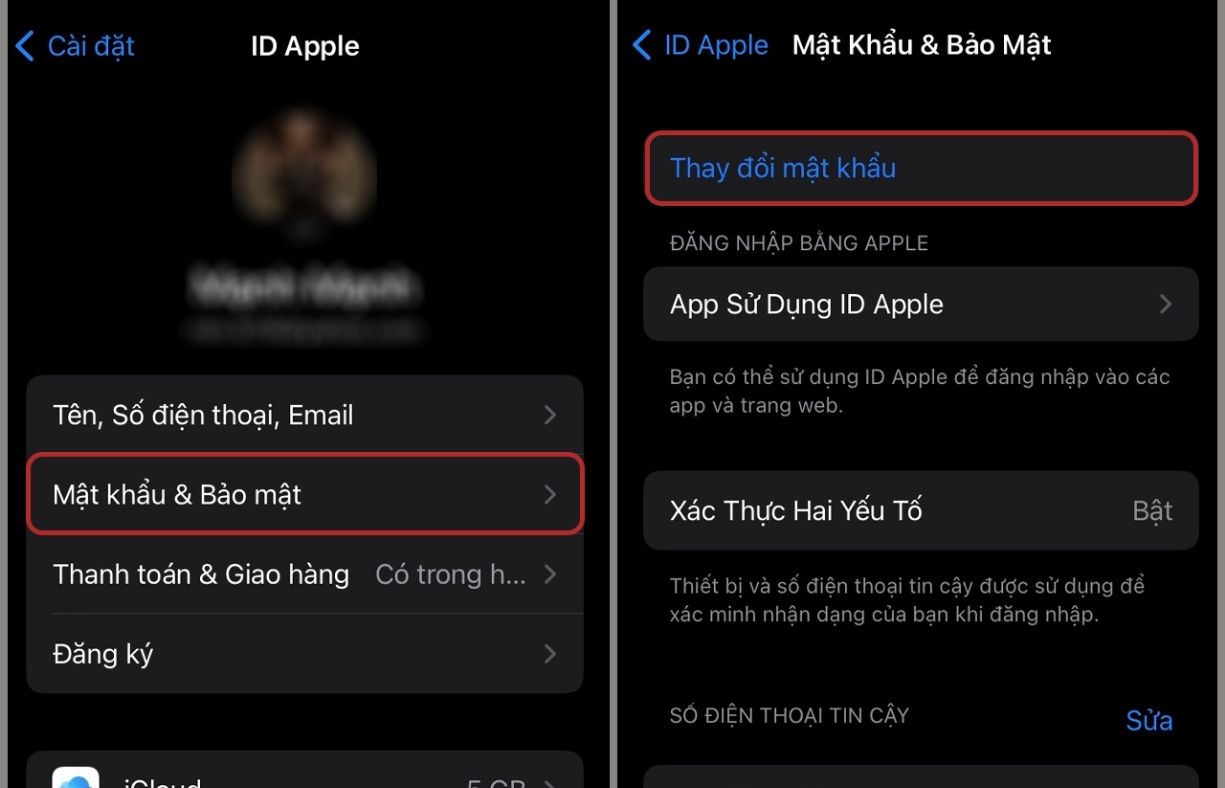
- Bước 2: Tiếp theo, chọn Mật khẩu & Bảo mật → bấm Thay đổi mật khẩu.
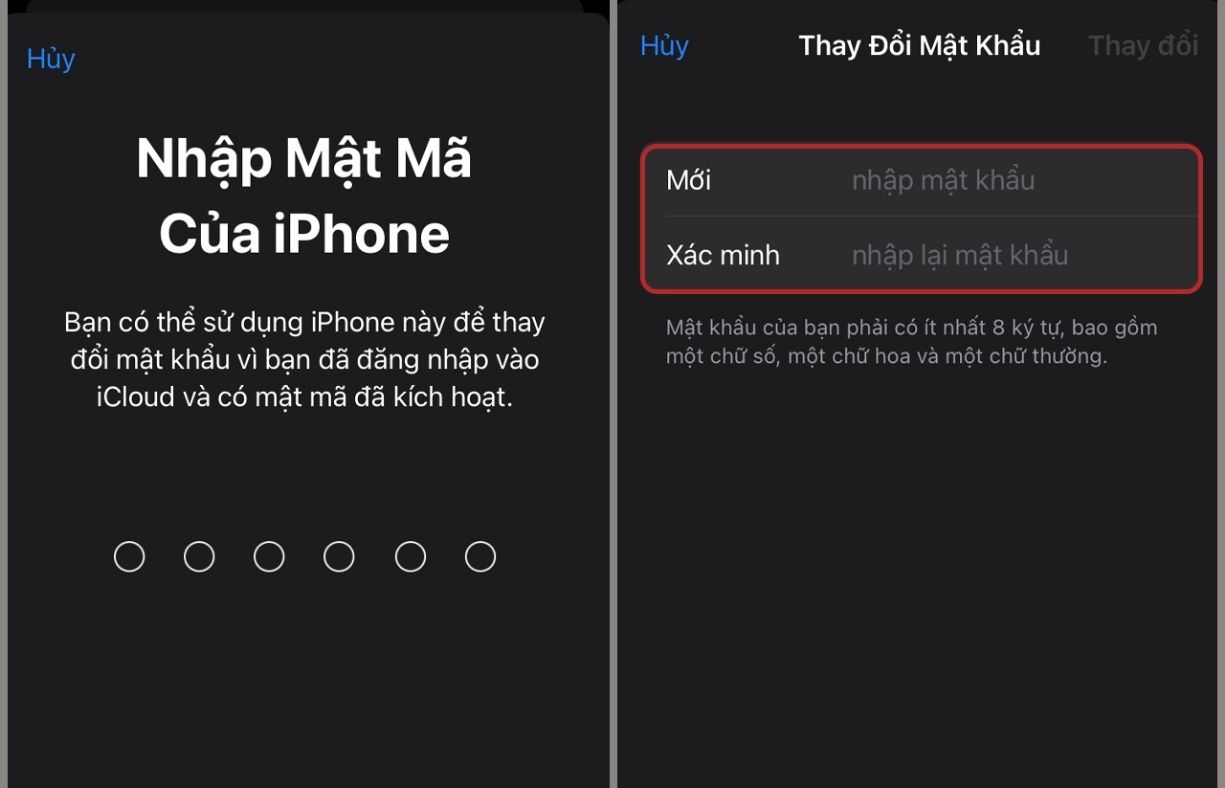
- Bước 3: Nhập mật khẩu mở khóa iPhone của bạn → nhập mật khẩu iCloud mới → xác nhận lại để hoàn tất.
Cách 2: Khôi phục mật khẩu iCloud bằng MacBook
Nếu bạn có sử dụng MacBook và tài khoản iCloud đã được đăng nhập trên đó, bạn có thể khôi phục mật khẩu bằng thiết bị này.
Các bước thực hiện như sau:
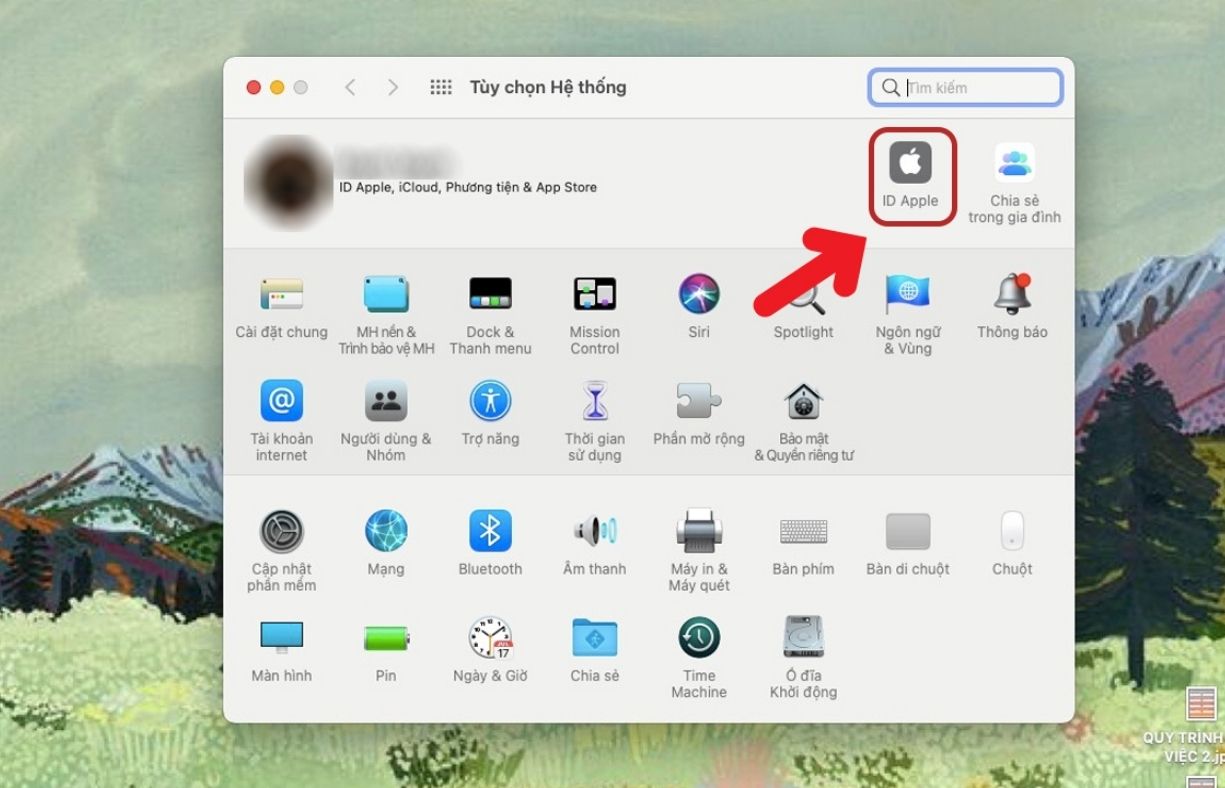
- Bước 1: Mở Tùy chỉnh hệ thống trên MacBook → nhấn vào biểu tượng ID Apple.
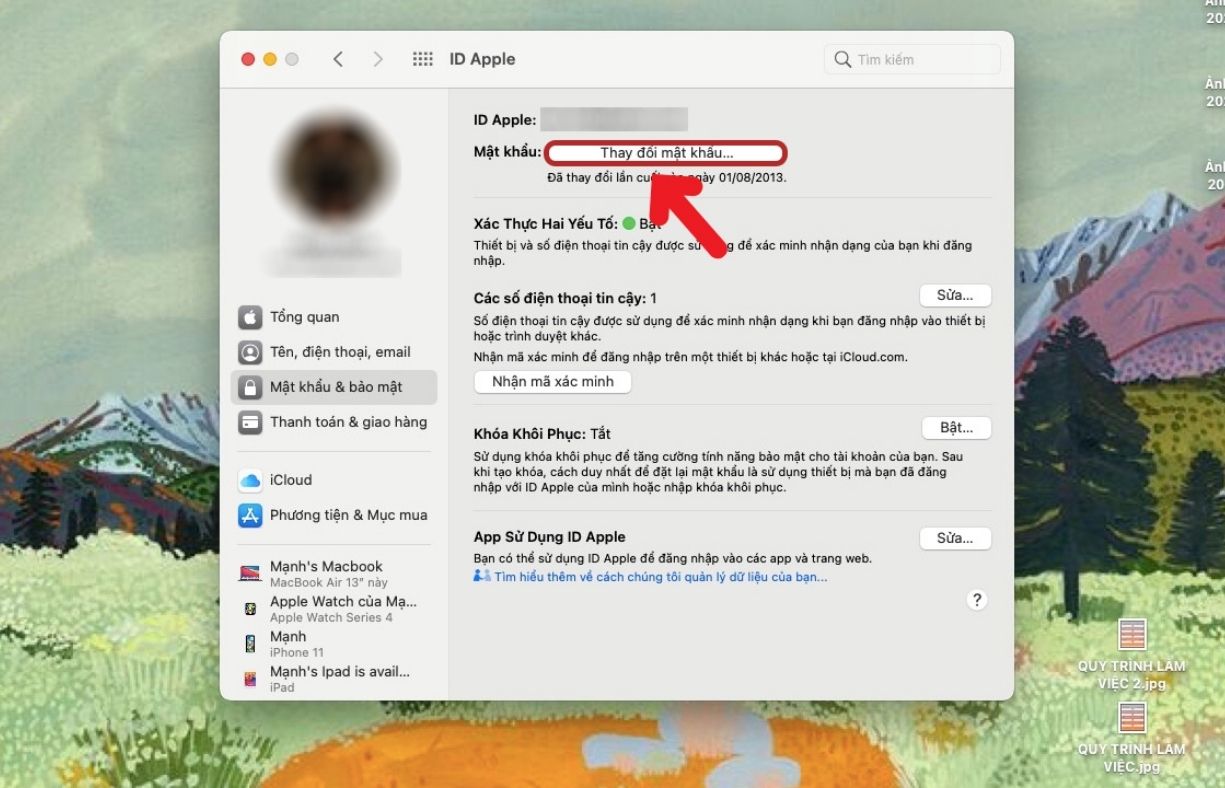
- Bước 2: Chọn Mật khẩu & Bảo mật trong menu bên trái.

- Bước 3: Nhấn chọn Thay đổi mật khẩu.
- Bước 4: Nhập mật khẩu mở khóa MacBook → chọn Cho phép.
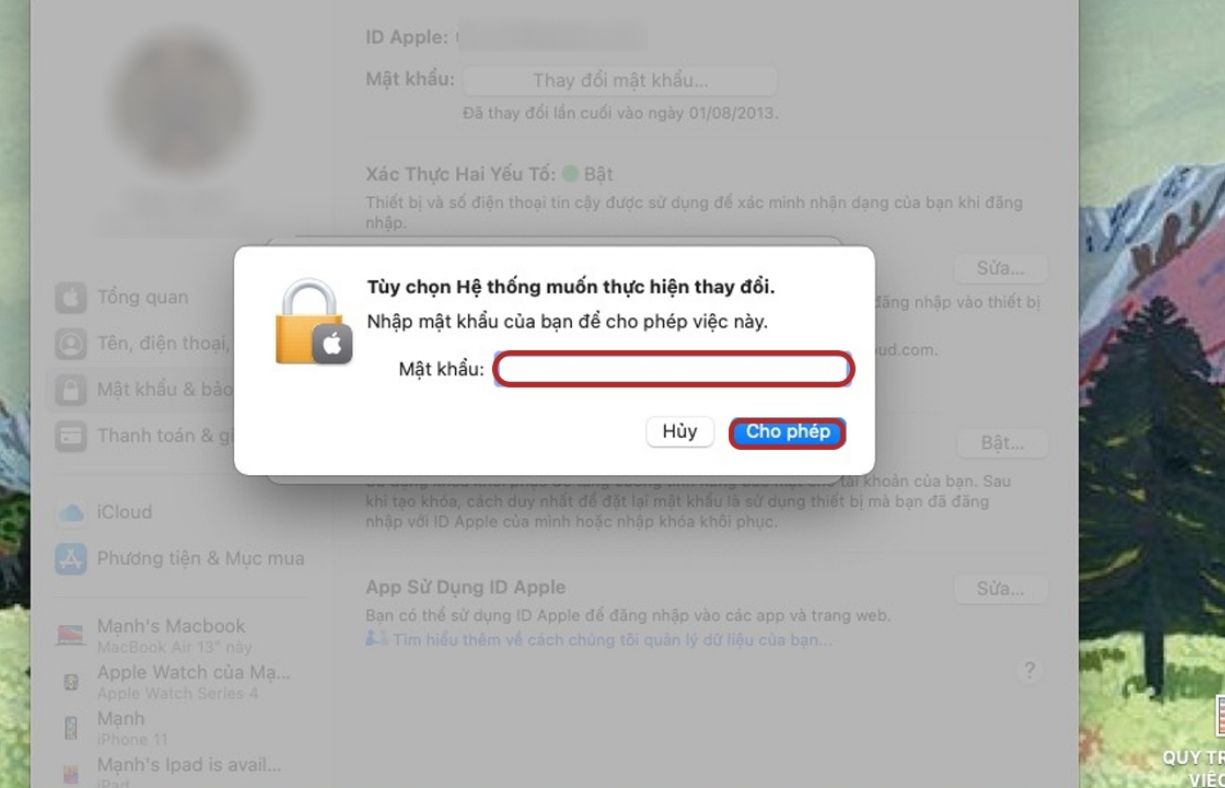
- Bước 5: Nhập mật khẩu iCloud mới và xác minh lại lần nữa là xong.

Cách 3: Khôi phục mật khẩu iCloud bằng số điện thoại liên kết
Nếu bạn đã liên kết số điện thoại với tài khoản Apple ID, bạn có thể sử dụng phương pháp khôi phục bằng mã xác minh gửi về điện thoại.
Các bước thực hiện như sau:
- Bước 1: Truy cập trang web https://iforgot.apple.com → nhập ID Apple (iCloud).
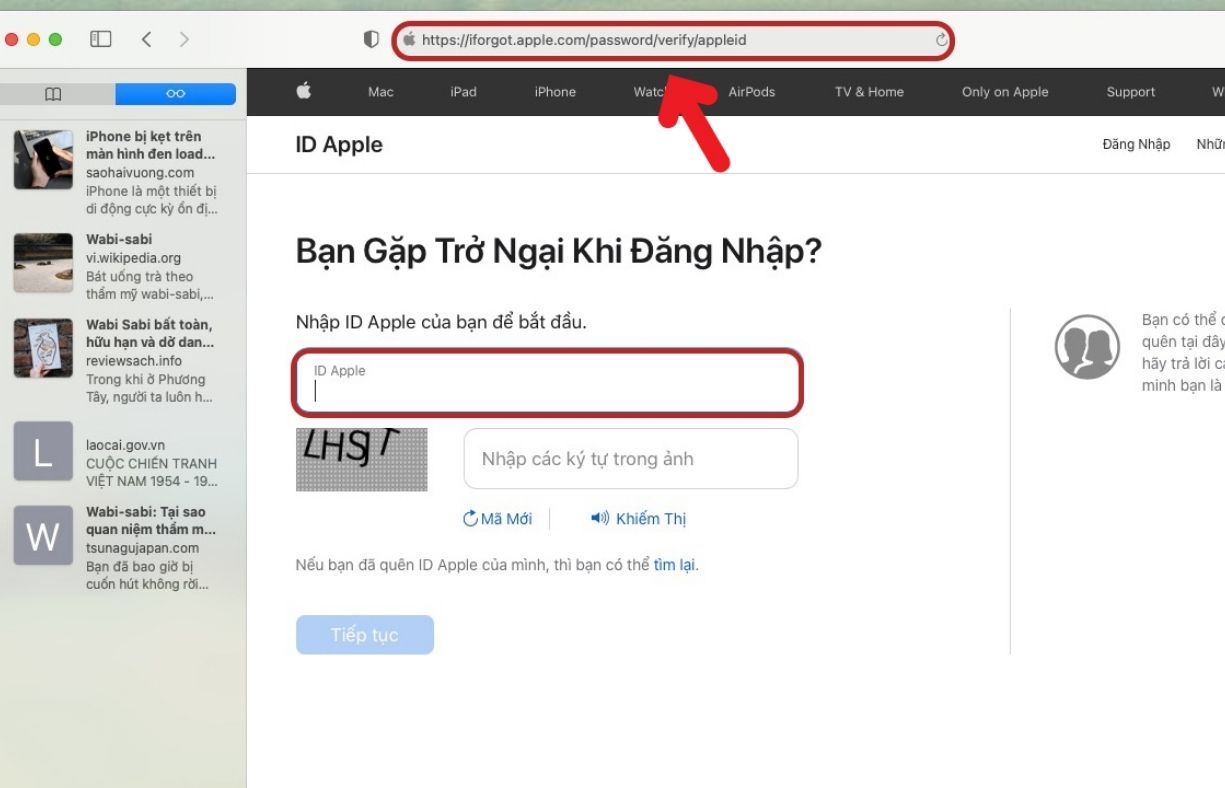
- Bước 2: Nhập số điện thoại đã liên kết với tài khoản iCloud và nhấn Tiếp tục.

- Bước 3: Trên iPhone của bạn sẽ xuất hiện thông báo yêu cầu khôi phục → chọn Cho phép → nhập mật khẩu iCloud mới và xác nhận.
Đặt lại mật khẩu – Tiếp tục trải nghiệm iPhone trọn vẹn
Unlix vừa hướng dẫn bạn 3 cách khôi phục iPhone khi quên mật khẩu iCloud khi quên. Tùy vào tình huống và thiết bị đang sử dụng, bạn hãy chọn cách phù hợp nhất để thực hiện nhé. Hy vọng bạn sẽ thực hiện thành công và tiếp tục đồng hành cùng chúng tôi trong những bài viết hữu ích tiếp theo. Chúc bạn thành công!
Xem thêm: Cách kiểm tra iPhone chính hãng đơn giản, nhanh chóng
Muốn nâng cấp iPhone? Đến ngay Unlix!
Nếu bạn là iFan chính hiệu và đang có ý định nâng cấp lên các dòng iPhone cao hơn hay kể cả là xuống đời, thì Unlix chính là địa chỉ bạn nên ghé ngay, chuyên cung cấp dịch vụ thu cũ đổi mới iPhone.
Xem thêm: BẢNG GIÁ MÁY NEWSEAL, MÁY 99%
Vì sao nên chọn mua iPhone tại Unlix?
-
Máy đẹp xịn như mới, không máy dựng, không máy lock.
-
Tặng combo phụ kiện trị giá 500k gồm: cáp sạc, củ sạc, cường lực và ốp lưng.
-
Trả góp lãi suất 0%, chỉ cần trả trước 10%.
-
Bao nợ xấu – trả trước 50% vẫn mua được.
-
Đổi trả trong 15 ngày, không lo rủi ro.
-
Bán lẻ giá sỉ, rẻ hơn thị trường.
-
Giao hàng tận nơi siêu nhanh trong nội thành TP.HCM.
📞 Liên hệ ngay hotline 09 7400 7300 để được tư vấn miễn phí và sở hữu iPhone chính hãng với mức giá cực tốt tại Unlix – nơi chuyên bán lẻ iPhone uy tín, thu cũ đổi mới, mở khóa iCloud và sửa chữa iPhone chuyên nghiệp.
Unlix – Máy xịn, giá xém rẻ nhất, dịch vụ tận tâm nhất.
